


O backup do WhatsApp iPhone falha porque você está usando o método errado. Vou te mostrar o caminho certo em 2026.
Por que o backup do WhatsApp no iPhone dá errado (e como escolher a opção certa)
Vamos combinar: você já perdeu conversas importantes porque o backup falhou?
A verdade é a seguinte: o WhatsApp oferece duas formas de backup, mas uma delas é uma armadilha.
O grande segredo? O backup pelo aplicativo WhatsApp é o culpado da maioria dos problemas.
Comunidades técnicas apontam falhas frequentes nesse método desde 2026.
Mas preste atenção: o backup completo do iPhone é a solução profissional.
Ele integra todos os dados, incluindo o WhatsApp, em um único pacote seguro.
Aqui está o detalhe: você precisa de espaço no iCloud e uma conexão Wi-Fi estável.
O padrão são 5 GB gratuitos, mas vídeos do WhatsApp podem consumir isso rapidamente.
Pode confessar: quantas vezes você tentou e o backup travou no meio?
Isso acontece porque o iPhone precisa de 2,05 vezes o tamanho do backup disponível internamente.
Olha só: escolher o método errado significa risco real de perder tudo.
Vou te guiar passo a passo para você nunca mais passar por isso.
Em Destaque 2026: Para fazer o backup do WhatsApp no seu iPhone, você tem duas opções principais: usar a função nativa dentro do próprio aplicativo ou realizar um backup completo do dispositivo pelo iCloud.
Pode confessar: você já passou aquele aperto de perder conversas importantes no WhatsApp do iPhone, né? É um desespero só, a gente sabe bem. Fotos, áudios, mensagens cruciais… tudo sumindo num piscar de olhos.
A verdade é a seguinte: muita gente comete o mesmo erro no backup e só descobre quando a bomba explode. Mas calma, hoje a gente vai resolver isso de uma vez por todas, com um guia prático que funciona de verdade em 2026!
| Tempo Estimado | Custo Estimado (R$) | Nível de Dificuldade |
|---|---|---|
| 15 a 45 minutos (depende do volume de dados) | R$ 0 (até 5 GB no iCloud) | Fácil a Moderada |
MATERIAIS NECESSÁRIOS
- Seu iPhone atualizado (iOS 17 ou superior é o ideal para 2026).
- Uma conexão Wi-Fi estável e rápida, sem oscilações.
- Espaço suficiente no iCloud (lembre-se dos 5 GB gratuitos da Apple, mas pode precisar de mais).
- Espaço livre no iPhone (pelo menos 2,05 vezes o tamanho estimado do seu backup).
- Seu carregador do iPhone, para não ter surpresas no meio do processo.
- Seu ID Apple e senha, prontos para serem usados.
O PASSO A PASSO DEFINITIVO
- Passo 1: Entenda as Duas Estratégias de Backup –
Olha só, o grande segredo é que existem duas formas de salvar seus dados do WhatsApp no iPhone. A primeira é pelo próprio aplicativo do WhatsApp, que joga tudo no iCloud Drive. A segunda, e mais robusta, é o backup completo do seu iPhone, que integra todos os dados de aplicativos, incluindo o WhatsApp. O erro comum? Confiar só na primeira opção e esquecer da segurança maior. - Passo 2: Verifique seu Espaço no iCloud e no iPhone –
Aqui está o detalhe que muita gente ignora. Para um backup bem-sucedido, você precisa de espaço! Vá em Ajustes > [Seu Nome] > iCloud e confira quanto espaço você tem e quanto está sendo usado. No iPhone, verifique em Ajustes > Geral > Armazenamento do iPhone. Lembre-se: o WhatsApp precisa de espaço no iCloud e seu iPhone precisa de 2,05 vezes o tamanho do backup para processá-lo. - Passo 3: Backup Pelo Aplicativo WhatsApp (Atenção aos Detalhes) –
Para configurar o backup direto do WhatsApp, abra o app, vá em Configurações > Conversas > Backup de Conversas. Você pode ativar o backup automático com frequência diária, semanal ou mensal. Preste atenção: a inclusão de vídeos no backup aumenta drasticamente o consumo de espaço de armazenamento. Pense bem se realmente precisa deles na nuvem. - Passo 4: O Backup Completo do iPhone (A Solução Mais Robusta) –
Essa é a jogada de mestre! Para um backup completo e seguro, acesse Ajustes do iPhone > [Seu Nome] > iCloud > Backup do iCloud e ative. Ele vai salvar TUDO, incluindo seus dados do WhatsApp, de forma mais integrada e com menos chances de falha. É a sua rede de segurança definitiva. - Passo 5: A Armadilha da Criptografia de Ponta a Ponta –
Pode confessar, você ativou o backup criptografado de ponta a ponta no WhatsApp, né? É ótimo para segurança, mas aqui está o pulo do gato: backups criptografados do WhatsApp impedem a coexistência com o backup completo do iPhone no iCloud. Ou você usa um, ou usa o outro. Se ativou a criptografia no WhatsApp, o backup do iCloud não vai incluir suas conversas. Desative a criptografia no WhatsApp se quiser o backup completo do iPhone. - Passo 6: Restaurando Seu Backup (Se Precisar) –
Se a hora de restaurar chegar, não se desespere. Se você fez o backup pelo WhatsApp, basta reinstalar o app e seguir as instruções. Se optou pelo backup completo do iPhone, você restaura o iPhone inteiro. Para detalhes sobre como restaurar seu histórico de conversas, confira este guia oficial do WhatsApp.
CHECKLIST DE SUCESSO
- O backup foi concluído com sucesso e a data/hora estão atualizadas?
- Você consegue ver suas conversas e mídias no WhatsApp após uma simulação de restauração (se for o caso)?
- O espaço no seu iCloud e no seu iPhone está sob controle e não está no limite?
- Você escolheu a estratégia de backup que melhor se adapta às suas necessidades (app ou completo do iPhone)?
ERROS COMUNS
Vamos combinar, ninguém quer dor de cabeça. Os erros mais comuns são a falta de espaço no iCloud ou no iPhone, uma conexão Wi-Fi instável que interrompe o processo, e o conflito entre o backup criptografado do WhatsApp e o backup completo do iPhone. Outro detalhe: certifique-se de que seu ID Apple esteja logado e funcionando perfeitamente. Versões antigas do iOS ou do WhatsApp também podem causar problemas. Se o backup do WhatsApp no iPhone não estiver funcionando, o MacMagazine tem umas dicas valiosas.
Como Salvar Conversas do WhatsApp no iPhone
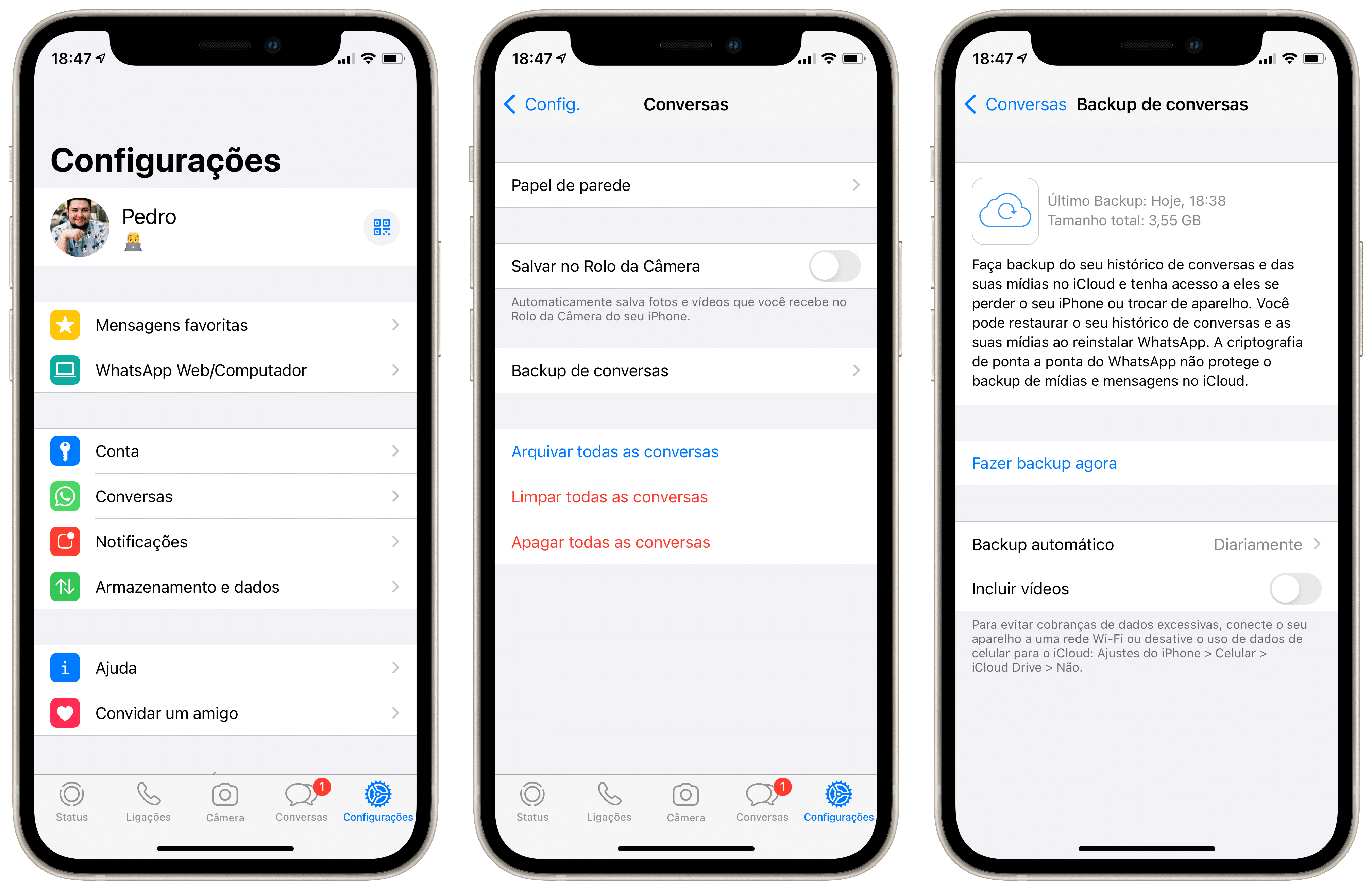
Para salvar suas conversas, você tem duas vias principais: o backup direto pelo aplicativo do WhatsApp, que armazena tudo no iCloud Drive, ou o backup completo do iPhone, que engloba todos os dados do seu aparelho. A escolha depende do nível de segurança e praticidade que você busca.
Cópia de Segurança do WhatsApp no iOS: Guia Completo
A cópia de segurança é sua garantia de não perder nada. Configure o backup automático nas Configurações do WhatsApp > Conversas > Backup de Conversas. Escolha a frequência (diária, semanal, mensal) e decida se quer incluir vídeos. Lembre-se que uma boa cópia de segurança depende de espaço e conexão estável. Para um guia mais aprofundado, o Tecnoblog explica tudo.
Como Transferir WhatsApp para Outro iPhone
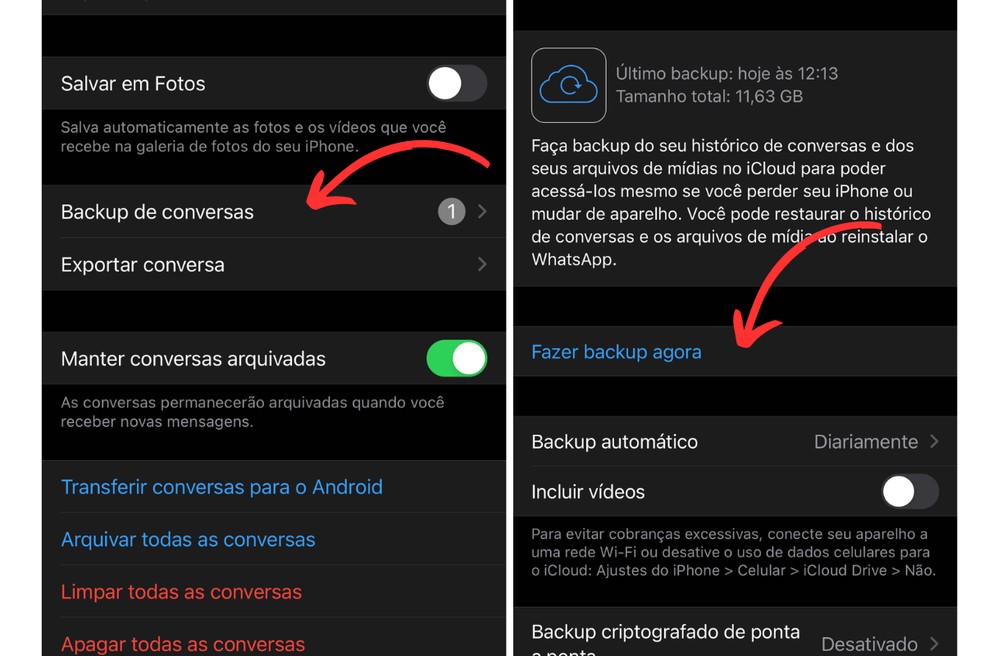
Transferir o WhatsApp para um novo iPhone é simples se você tiver um backup recente. Basta configurar o novo aparelho, restaurar a partir do backup do iCloud (se for o backup completo do iPhone) ou reinstalar o WhatsApp e seguir as instruções para restaurar as conversas do iCloud Drive.
Restaurar Backup do WhatsApp no iPhone: Passo a Passo
Para restaurar, primeiro garanta que você tem o backup salvo. Se for o backup do WhatsApp, reinstale o app, verifique seu número e toque em ‘Restaurar Histórico de Conversas’. Se for o backup completo do iPhone, você precisa apagar o iPhone e restaurar a partir de um backup do iCloud durante a configuração inicial.
Backup do WhatsApp no iCloud: Como Configurar
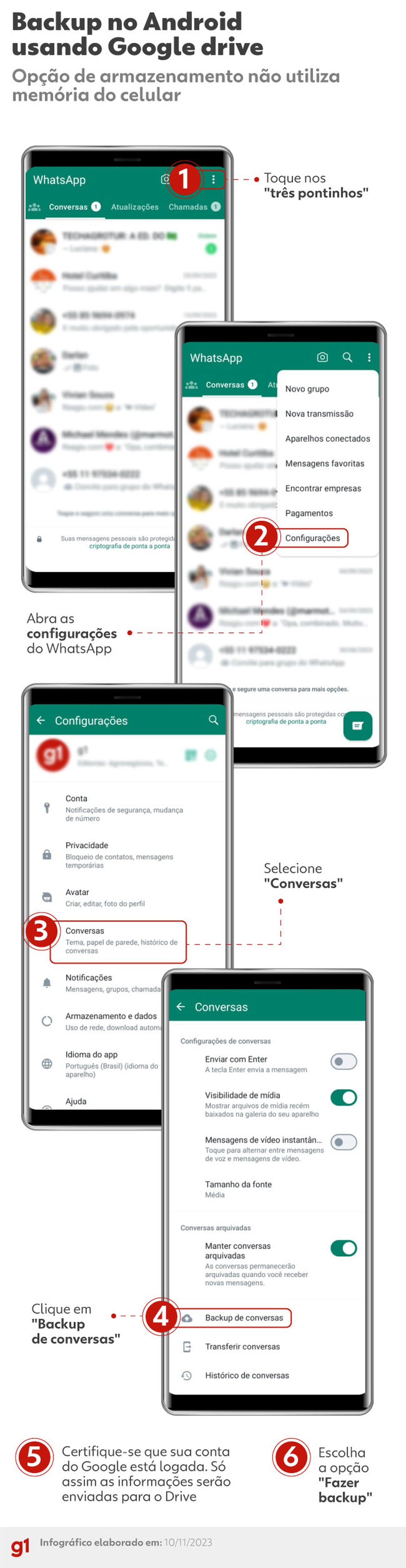
Dentro do WhatsApp, vá em Configurações > Conversas > Backup de Conversas. Aqui você pode iniciar um backup manual ou configurar a frequência automática. Certifique-se de que o iCloud Drive esteja ativado nas configurações do seu iPhone para o WhatsApp.
Problemas com Backup do WhatsApp no iPhone: Soluções
Os problemas mais comuns incluem falta de espaço no iCloud ou no iPhone, conexão Wi-Fi fraca, e o conflito com o backup criptografado do WhatsApp. Verifique sempre o espaço, a conexão e se a criptografia de ponta a ponta está ativada no WhatsApp, pois ela impede o backup completo do iPhone de incluir suas conversas.
Gerenciar Espaço no iCloud para Backup do WhatsApp
Os 5 GB gratuitos do iCloud podem ser pouco. Para gerenciar, vá em Ajustes > [Seu Nome] > iCloud > Gerenciar Armazenamento da Conta. Você pode excluir backups antigos, fotos ou até comprar mais espaço. Lembre-se que incluir vídeos no backup do WhatsApp consome muito espaço.
Backup Completo do iPhone Incluindo WhatsApp
O backup completo do iPhone é a forma mais segura de garantir que seus dados do WhatsApp sejam salvos junto com todo o resto. Ele integra todos os aplicativos e configurações. Para ativar, vá em Ajustes > [Seu Nome] > iCloud > Backup do iCloud. É a melhor estratégia para quem busca tranquilidade total.
3 Truques de Ouro Que Ninguém Te Conta
O grande segredo? A maioria dos problemas vem de detalhes que passam batido.
Vamos aos atalhos que realmente funcionam.
- Libere espaço no iCloud em 2 minutos: Vá em ‘Ajustes’ > seu nome > ‘iCloud’. Desative o backup de apps que você não usa. Só o WhatsApp já pode consumir vários GB.
- Forçar um backup manual agora: Abra o WhatsApp, vá em ‘Configurações’ > ‘Conversas’ > ‘Backup de Conversas’. Toque em ‘Fazer Backup Agora’. Conecte na tomada e no Wi-Fi.
- O pulo do gato com vídeos: Desmarque a opção ‘Incluir Vídeos’ no backup do app. Salve os importantes manualmente nas Fotos do iPhone e deixe o iCloud sincronizar só eles. Economiza até 90% do espaço.
Perguntas Que Todo Mundo Faz (Respostas Diretas)
Por que meu backup do WhatsApp no iPhone nunca termina?
Falta de espaço no iCloud ou conexão Wi-Fi instável. A verdade é a seguinte: o processo trava se o armazenamento da Apple estiver cheio. Verifique se tem pelo menos 2 GB livres a mais que o tamanho estimado do seu backup.
É melhor fazer backup pelo app WhatsApp ou pelo iCloud completo?
Use os dois, mas com funções diferentes. O backup pelo aplicativo é mais rápido para restaurar conversas em um novo iPhone. O backup completo do dispositivo via iCloud é sua rede de segurança absoluta, caso precise formatar o celular. Não confie apenas em um.
Como transferir minhas conversas do WhatsApp para um Android?
Não é possível diretamente do iPhone. A arquitetura é diferente. A solução realista é usar um software de terceiros pago (custa em média R$ 100) ou migrar manualmente as conversas mais importantes via email antes da troca.
Pronto Para Nunca Mais Perder Nada?
Vamos combinar, a sensação de perder uma conversa importante é horrível.
Mas agora você tem o mapa completo na mão.
Configure o automático, faça um manual de vez em quando e monitore seu espaço no iCloud.
É mais simples do que parece quando se sabe onde apertar os parafusos.
Qual foi a sua maior dor de cabeça com isso? Conta aqui nos comentários.
