


Planilha dinâmica no Excel: a ferramenta que transforma dados brutos em decisões estratégicas em minutos. Vou te mostrar como dominá-la de vez.
O que é uma planilha dinâmica e por que ela é essencial para sua análise de dados
Vamos combinar: você já perdeu horas tentando entender uma planilha gigante cheia de números? A verdade é a seguinte: sem organização, dados viram apenas ruído.
Mas preste atenção: a planilha dinâmica não é apenas um recurso do Excel. É sua aliada para resumir, analisar e explorar grandes volumes de informação com clareza.
Aqui está o detalhe: ela permite reorganizar dados complexos em relatórios interativos com simples arrastar e soltar. Pode confessar: isso soa como um alívio, não é?
O grande segredo? Transformar caos em insights acionáveis. Em 2026, quem domina essa ferramenta toma decisões mais rápidas e precisas no mercado brasileiro.
Em Destaque 2026: Uma Tabela Dinâmica no Excel é uma ferramenta poderosa para resumir, analisar e explorar grandes volumes de dados de forma rápida e interativa, reorganizando informações complexas em relatórios simples.
Pode confessar: você já se viu perdido no meio de uma montanha de dados no Excel, sem saber por onde começar a tirar informações úteis, não é mesmo?
A verdade é a seguinte: transformar números brutos em decisões inteligentes é o pulo do gato para qualquer profissional em 2026, e a planilha dinâmica no Excel é a sua varinha mágica para isso. Prepare-se para dominar essa ferramenta e virar o jogo!
| Item | Detalhe |
|---|---|
| Tempo Estimado | 30-60 minutos (para a primeira criação) |
| Custo Estimado (R$) | A partir de R$ 35/mês (Licença Microsoft 365) |
| Nível de Dificuldade | Iniciante a Intermediário |
Materiais Necessários
- Microsoft Excel (versão 2016 ou superior): Essencial para acessar todas as funcionalidades.
- Base de Dados Organizada: Seus dados precisam estar em formato tabular, sem linhas ou colunas totalmente vazias.
- Cabeçalhos Únicos para Colunas: Cada coluna da sua fonte de dados precisa ter um nome claro e único.
- Paciência e Curiosidade: Para explorar as possibilidades dessa ferramenta incrível.
O Passo a Passo Definitivo
- Passo 1: Prepare a Sua Base de Dados –
Olha só, antes de tudo, sua matéria-prima precisa estar impecável. Garanta que sua base de dados não tenha linhas ou colunas totalmente vazias, pois isso confunde o Excel. Cada coluna deve ter um cabeçalho único e descritivo. Isso é crucial para o reconhecimento correto dos campos.
- Passo 2: Converta para uma Tabela Oficial do Excel –
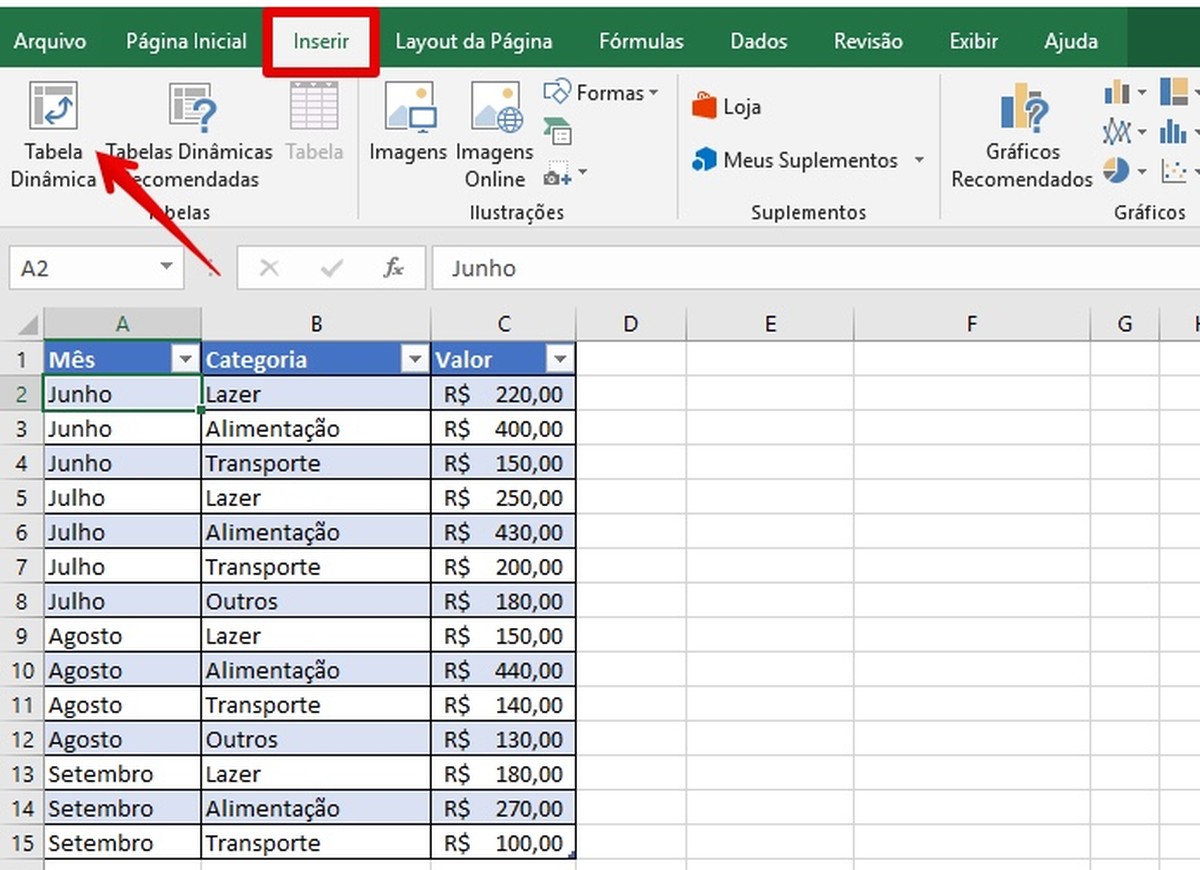
Essa é a dica de ouro! Selecione toda a sua base de dados e use o atalho Ctrl + T (ou vá em ‘Inserir’ > ‘Tabela’). Converter os dados em uma ‘Tabela oficial’ garante que o Excel reconheça automaticamente novos dados adicionados, atualizando sua planilha dinâmica sem dor de cabeça. É o que chamamos de antifragilidade na prática!
- Passo 3: Inicie a Criação da Tabela Dinâmica –
Com sua base organizada, clique em qualquer célula dentro da sua Tabela oficial. Agora, vá na guia ‘Inserir’ do Excel e clique em ‘Tabela Dinâmica’. O Excel vai sugerir automaticamente o intervalo da sua tabela.
- Passo 4: Escolha Onde Inserir o Relatório –
A ferramenta vai perguntar onde você quer o relatório. Minha sugestão de expert: selecione ‘Nova Planilha’. Isso mantém sua base de dados limpa e separada do seu relatório, facilitando a organização e a análise. Confia em mim, isso faz toda a diferença.
- Passo 5: Arraste e Solte os Campos no Painel Lateral –
Agora vem a mágica! Você verá um painel lateral com quatro áreas principais: Filtros, Colunas, Linhas e Valores. É aqui que você vai arrastar e soltar os campos da sua base de dados. Quer ver as vendas por região? Arraste ‘Região’ para ‘Linhas’ e ‘Vendas’ para ‘Valores’. Quer ver por mês e produto? Arraste ‘Mês’ para ‘Colunas’ e ‘Produto’ para ‘Linhas’. É intuitivo e poderoso! Para entender melhor como funciona essa visão geral, dê uma olhada na visão geral de tabelas dinâmicas da Microsoft.
- Passo 6: Personalize e Formate Seu Relatório –
Depois de arrastar os campos, você pode clicar com o botão direito nos números para formatar como moeda, porcentagem, etc. Explore as opções de ‘Configurações de Campo de Valor’ para mudar de ‘Soma’ para ‘Média’, ‘Contagem’ ou ‘Máximo’. É a sua chance de transformar um resumo de dados em um relatório dinâmico de verdade.
- Passo 7: Atualize Sua Tabela Dinâmica –
Mas preste atenção: a atualização da Tabela Dinâmica é manual após alterações na tabela base. Se você adicionar novos dados ou corrigir informações na sua Tabela oficial, clique com o botão direito em qualquer lugar da sua Tabela Dinâmica e selecione ‘Atualizar’. Isso garante que você esteja sempre trabalhando com os dados mais recentes. Para um guia mais detalhado sobre como criar, confira este passo a passo oficial da Microsoft.
Checklist de Sucesso
- Seu relatório está resumindo os dados de forma clara?
- Você consegue filtrar e reorganizar as informações facilmente?
- Os valores exibidos fazem sentido com sua base de dados?
- Ao adicionar novos dados à base, a Tabela Dinâmica atualiza corretamente após o comando ‘Atualizar’?
Erros Comuns
Dados Sujos: O erro mais comum é tentar criar uma Tabela Dinâmica com dados bagunçados. Linhas vazias, cabeçalhos duplicados ou células mescladas são inimigos. Volte ao Passo 1 e 2 para garantir a limpeza.
Não Atualizar: Se você adicionou novos dados e sua Tabela Dinâmica não mostra, pode confessar: esqueceu de clicar com o botão direito e ‘Atualizar’. É um clássico!
Intervalo Incorreto: Se você não usou a ‘Tabela oficial’ (Ctrl + T), pode ser que o Excel não tenha selecionado todo o seu intervalo de dados. Verifique o intervalo na hora de criar a Tabela Dinâmica.
Campos em Lugares Errados: Às vezes, a gente arrasta um campo para ‘Valores’ quando deveria estar em ‘Linhas’. Não tem problema! É só arrastar de volta e tentar outra combinação. A beleza da Tabela Dinâmica é justamente essa flexibilidade.
Contexto e Aprofundamento
O Que é uma Planilha Dinâmica no Excel e Como Funciona?
Vamos combinar, a planilha dinâmica no Excel, ou Tabela Pivot Excel como muitos chamam, é uma ferramenta para resumir, analisar e explorar grandes volumes de dados de um jeito que você nunca imaginou. Ela permite reorganizar informações complexas em relatórios interativos, transformando uma montanha de números em insights acionáveis. É como ter um superpoder para entender seus dados.
Como Criar uma Tabela Pivot no Excel: Guia Passo a Passo
A criação da tabela dinâmica envolve arrastar e soltar campos de forma intuitiva. Como vimos no nosso guia, tudo começa com uma base de dados limpa e organizada. Cada coluna da fonte de dados precisa ter um cabeçalho único, e converter os dados em uma ‘Tabela oficial’ (Ctrl + T) garante o reconhecimento automático de novos dados. O processo é iniciado na guia ‘Inserir’, e o painel lateral com as áreas de Filtros, Colunas, Linhas e Valores é onde a mágica acontece.
Relatório Dinâmico no Excel: Transformando Dados em Insights
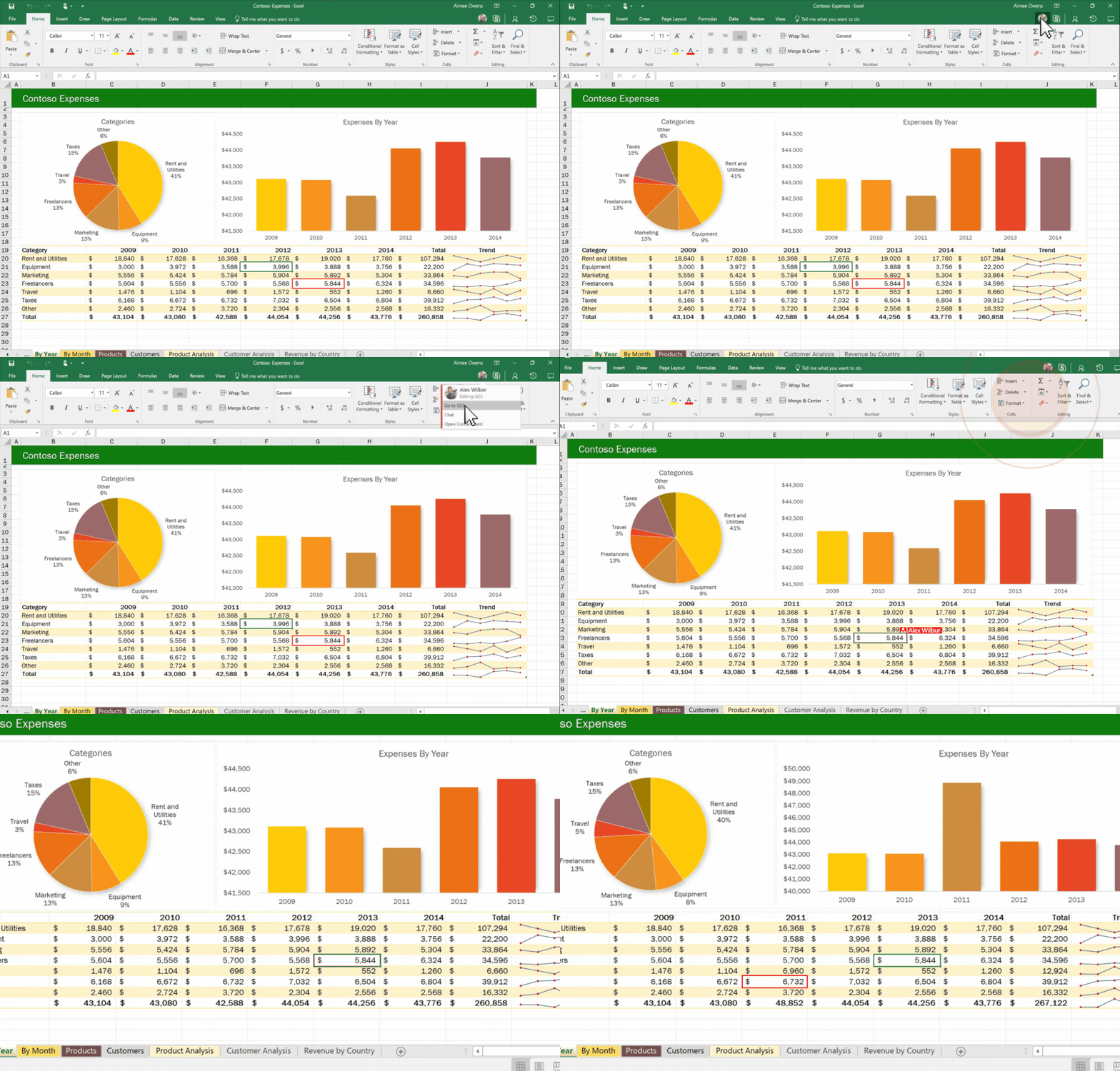
Um relatório dinâmico no Excel é muito mais do que uma simples soma de números. Ele é uma visão estratégica. Com ele, você pode rapidamente identificar tendências, analisar desempenhos e tomar decisões baseadas em dados reais. É o seu mapa para navegar no complexo mundo da informação, sempre atualizado e pronto para ser explorado.
Análise de Dados com Excel: Técnicas Avançadas de Planilhas Dinâmicas
Para quem busca ir além, a análise de dados com Excel usando tabelas dinâmicas permite explorar cenários, criar cálculos personalizados (campos calculados) e até mesmo conectar múltiplas tabelas. É uma ferramenta de Business Intelligence poderosa que está ao alcance das suas mãos, sem precisar de softwares caros ou complexos. É o seu BI pessoal.
Como Fazer um Resumo de Dados no Excel Usando Tabelas Dinâmicas
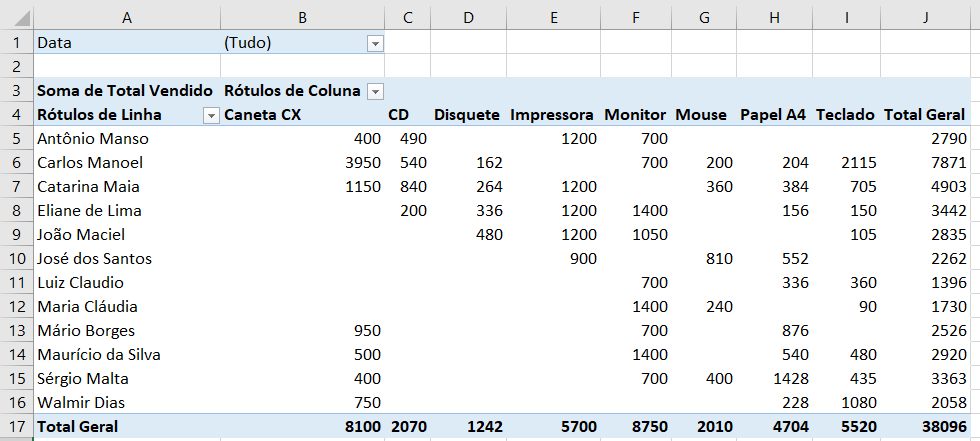
Fazer um resumo de dados no Excel nunca foi tão fácil. Com a tabela dinâmica, você pode, em segundos, agrupar informações por data, categoria, produto ou qualquer outro critério. Ela consolida os dados de forma que você visualize os totais, médias ou contagens de maneira instantânea, sem precisar de fórmulas complexas ou horas de trabalho manual.
Criando Gráficos Dinâmicos no Excel para Visualização de Dados
E para deixar tudo ainda mais visual e impactante, você pode criar gráficos dinâmicos diretamente da sua tabela dinâmica. Eles se atualizam automaticamente conforme você filtra ou reorganiza os dados, transformando seu resumo em uma apresentação visual poderosa. É o toque final para qualquer análise de dados que se preze. Para uma demonstração prática, confira este tutorial em vídeo sobre tabelas dinâmicas.
Excel como Ferramenta de Business Intelligence: Aplicações Práticas
Vamos ser francos: o Excel é uma das ferramentas de Business Intelligence mais acessíveis e subestimadas que existem. Com as tabelas dinâmicas, ele se torna um motor para análises de vendas, controle financeiro, gestão de estoque e muito mais. É a inteligência de mercado na prática, sem complicação e com resultados reais para o seu negócio ou sua carreira.
Planilha Dinâmica no Excel para Iniciantes: Conceitos Básicos
Para você que está começando, o mais importante é entender que a planilha dinâmica no Excel é sua aliada. Comece com bases de dados pequenas, pratique o arrastar e soltar, e veja como os dados se transformam. Não tenha medo de errar, pois é explorando que você vai dominar essa ferramenta e desbloquear um novo nível de análise de dados. O básico bem feito já te leva longe!
3 Truques de Ouro Que Vão Turbinar Sua Tabela Dinâmica
Essas dicas são o ‘pulo do gato’ que separa o básico do profissional.
- Dica 1: Sempre use ‘Tabela Oficial’ (Ctrl+T) como fonte. Isso garante que novos dados adicionados na base sejam automaticamente reconhecidos. A atualização fica em um clique, sem precisar redefinir o intervalo manualmente.
- Dica 2: Formate os valores como ‘Número’ ANTES de arrastar para a área de Valores. Se você arrastar um campo de texto, o Excel vai contar (Contagem) em vez de somar. Clique com o botão direito no campo em ‘Valores’, escolha ‘Configurações de Campo de Valor’ e defina a formatação correta desde o início.
- Dica 3: Use o ‘Fatiador de Dados’ e o ‘Linha do Tempo’ para dashboards interativos. Encontre essas ferramentas na guia ‘Analisar’ da Tabela Dinâmica. Elas criam filtros visuais que qualquer pessoa da equipe consegue usar, transformando seu relatório em um painel de controle profissional.
Perguntas Que Todo Mundo Faz (e as Respostas Diretas)
Como atualizar os dados na Tabela Dinâmica?
Clique com o botão direito em qualquer célula da sua tabela e selecione ‘Atualizar’.
A verdade é a seguinte: a atualização não é automática. Sempre que você alterar a planilha de origem, precisa executar esse comando. Se usou uma ‘Tabela Oficial’ como fonte, o processo é mais rápido e seguro.
Por que minha Tabela Dinâmica não soma os valores, só conta?
Provavelmente porque o campo na área de ‘Valores’ está sendo interpretado como texto.
Olha só: isso acontece quando os números na sua base original têm formatação de texto (geralmente um triângulo verde no canto da célula). Corrija a formatação na fonte ou, na Tabela Dinâmica, clique no campo em ‘Valores’, vá em ‘Configurações de Campo de Valor’ e mude de ‘Contagem’ para ‘Soma’.
Posso usar dados de várias planilhas diferentes?
Sim, mas exige um passo a mais chamado ‘Modelo de Dados’ ou o uso do Power Query.
Para fontes múltiplas, a maneira nativa mais robusta é criar um ‘Modelo de Dados’ (guia ‘Dados’ > ‘Obter Dados’). Isso permite relacionar tabelas, como vendas e clientes. Para análises simples de uma única fonte, a tabela dinâmica comum já resolve 95% dos casos.
Hora de Colocar a Mão na Massa
Vamos combinar: teoria é importante, mas a magia acontece na prática.
Abra seu Excel agora mesmo com aquela planilha bagunçada. Siga os passos. Arraste os campos. Veja os padrões surgirem.
Essa ferramenta vai de auxiliar a protagonista da sua análise em poucos minutos.
Qual foi a primeira descoberta que você fez ao criar seu relatório dinâmico hoje?
