


Descubra como faz para congelar uma coluna no Excel com um truque que simplifica sua planilha. Vou te mostrar o passo exato que mantém seus títulos sempre visíveis.
Por que congelar colunas no Excel é essencial para sua produtividade
Vamos combinar: rolar uma planilha e perder os cabeçalhos é frustrante.
Isso te faz perder tempo procurando informações e aumenta o risco de erros em dados importantes.
Congelar colunas resolve isso mantendo seus títulos fixos na tela, não importa para onde você role.
A verdade é a seguinte: esse recurso é padrão no Excel desde versões antigas, mas muita gente ainda não usa.
Em 2026, com planilhas cada vez mais complexas, dominar isso é básico para qualquer profissional que trabalha com números.
Você vai ganhar agilidade e precisão, especialmente ao analisar relatórios longos ou comparar valores lado a lado.
Em Destaque 2026: Para congelar colunas no Excel, acesse a guia ‘Exibir’, clique em ‘Congelar Painéis’ e escolha a opção desejada, como ‘Congelar Primeira Coluna’ ou ‘Congelar Painéis’ após selecionar a célula de referência.
Sabe aquela planilha gigante que te faz rolar pra lá e pra cá sem parar, perdendo o fio da meada? A gente sabe como é frustrante.
Mas a verdade é que existe um jeito simples de manter seus títulos sempre à vista. Pode confessar, você já se pegou rolando e pensando: ‘Como faz para congelar uma coluna no Excel e dar um fim nisso?’ A gente te entende e te mostra o truque!
| Tempo Estimado | Custo Estimado (R$) | Nível de Dificuldade |
|---|---|---|
| 2 minutos | Grátis | Iniciante |
Materiais Necessários
- Um computador com o Microsoft Excel instalado (qualquer versão recente serve).
- Uma planilha com dados suficientes para precisar rolar a tela e ver a necessidade de congelar colunas ou linhas.
O Passo a Passo Definitivo
- Passo 1: Selecione a Coluna (ou a Célula de Referência) – Se você quer congelar apenas a primeira coluna, clique na letra da coluna B. Se quer congelar várias colunas, selecione a primeira coluna APÓS as que você deseja congelar. Por exemplo, para congelar A e B, selecione a coluna C.
- Passo 2: Acesse a Guia ‘Exibir’ – No menu superior do Excel, procure e clique na guia ‘Exibir’. É aqui que a mágica acontece.
- Passo 3: Encontre ‘Congelar Painéis’ – Dentro da guia ‘Exibir’, localize o grupo ‘Janela’ e clique em ‘Congelar Painéis’.
- Passo 4: Escolha a Opção Correta – Um menu suspenso aparecerá. Para congelar a primeira coluna, escolha ‘Congelar Primeira Coluna’. Se você selecionou uma coluna específica no Passo 1 (como a C para congelar A e B), escolha ‘Congelar Painéis’. O Excel vai congelar tudo que está à esquerda da sua seleção.
- Passo 5: Verifique o Resultado – Agora, tente rolar sua planilha horizontalmente. Você vai notar que a(s) coluna(s) selecionada(s) permanecem fixas na tela, enquanto o restante dos dados se move. É um alívio, né?
- Passo 6: Congelando Linhas (Opcional) – Para congelar linhas, o processo é parecido. Clique na primeira célula ABAIXO da linha que você quer congelar (por exemplo, clique em A2 se quiser congelar a linha 1). Depois, vá em ‘Exibir’ > ‘Congelar Painéis’ > ‘Congelar Painéis’.
- Passo 7: Congelando Linhas e Colunas Juntas – Quer o pacote completo? Clique na célula que será a primeira célula móvel (por exemplo, B2 se quiser congelar a coluna A e a linha 1). Vá em ‘Exibir’ > ‘Congelar Painéis’ > ‘Congelar Painéis’. O Excel congela o que está acima e à esquerda dessa célula. Veja um guia completo no suporte da Microsoft para mais detalhes.
Checklist de Sucesso
- As colunas ou linhas que você selecionou continuam visíveis quando você rola a planilha?
- As outras colunas/linhas se movem livremente?
- Se você congelou várias colunas, elas são as primeiras da planilha?
Erros Comuns
Deu errado e nada congelou? Calma, acontece.
O erro mais comum: Selecionar a coluna que você quer congelar, em vez da primeira coluna *após* ela (para o método de congelar múltiplas colunas). Lembre-se: o Excel congela o que está à esquerda da sua seleção.
Outra pegadinha: Tentar congelar a primeira coluna usando a opção ‘Congelar Painéis’ sem ter selecionado nada ou selecionado a coluna errada. Use sempre ‘Congelar Primeira Coluna’ para esse caso específico.
Não consegue descongelar? Verifique se não há outras janelas abertas no Excel com a mesma pasta de trabalho. Às vezes, isso interfere. Se precisar, um vídeo rápido pode ajudar a visualizar: como congelar colunas no Excel.
Como Congelar a Primeira Coluna no Excel: Guia Passo a Passo
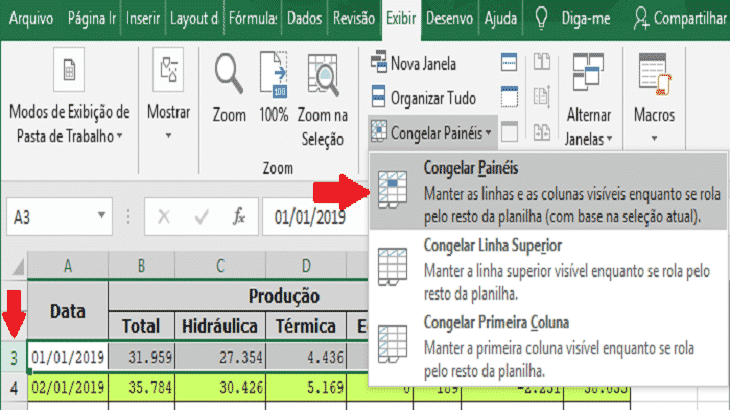
Congelar a primeira coluna é o uso mais básico e comum. Basta ir na guia ‘Exibir’, clicar em ‘Congelar Painéis’ e depois em ‘Congelar Primeira Coluna’. Simples assim, e mantém seus identificadores sempre visíveis.
Como Fixar Várias Colunas no Excel: Método Simples
Para fixar mais de uma coluna, o truque é selecionar a primeira coluna *depois* das que você quer travar. Por exemplo, para travar as colunas A e B, selecione a coluna C e depois vá em ‘Exibir’ > ‘Congelar Painéis’ > ‘Congelar Painéis’. O Excel fará o resto.
Como Travar Linhas e Colunas Simultaneamente no Excel
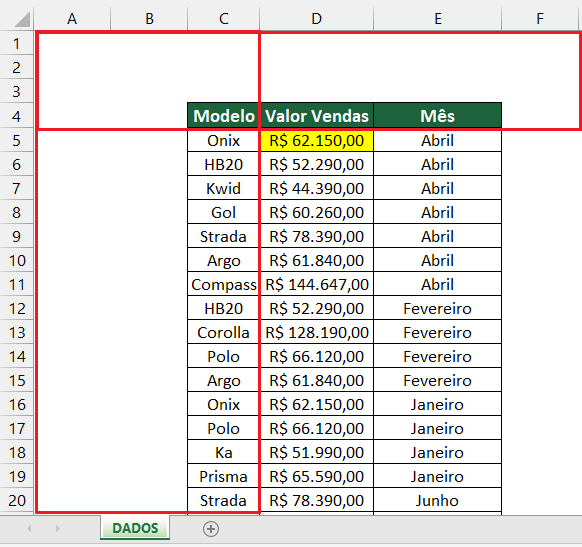
A combinação perfeita para planilhas complexas. O segredo é clicar na primeira célula que você quer que *se mova* (por exemplo, B2 para travar A e 1). Assim, tudo que estiver acima e à esquerda dela ficará fixo. Consulte este guia para ver exemplos visuais.
Como Manter o Cabeçalho Visível no Excel: Técnicas Eficazes
Manter o cabeçalho visível é essencial para entender os dados. Para isso, você pode congelar a primeira linha. Clique em qualquer célula da segunda linha (ex: A2) e vá em ‘Exibir’ > ‘Congelar Painéis’ > ‘Congelar Linhas Superiores’. Assim, seu cabeçalho ficará sempre no lugar.
Como Descongelar Painéis no Excel: Instruções Rápidas
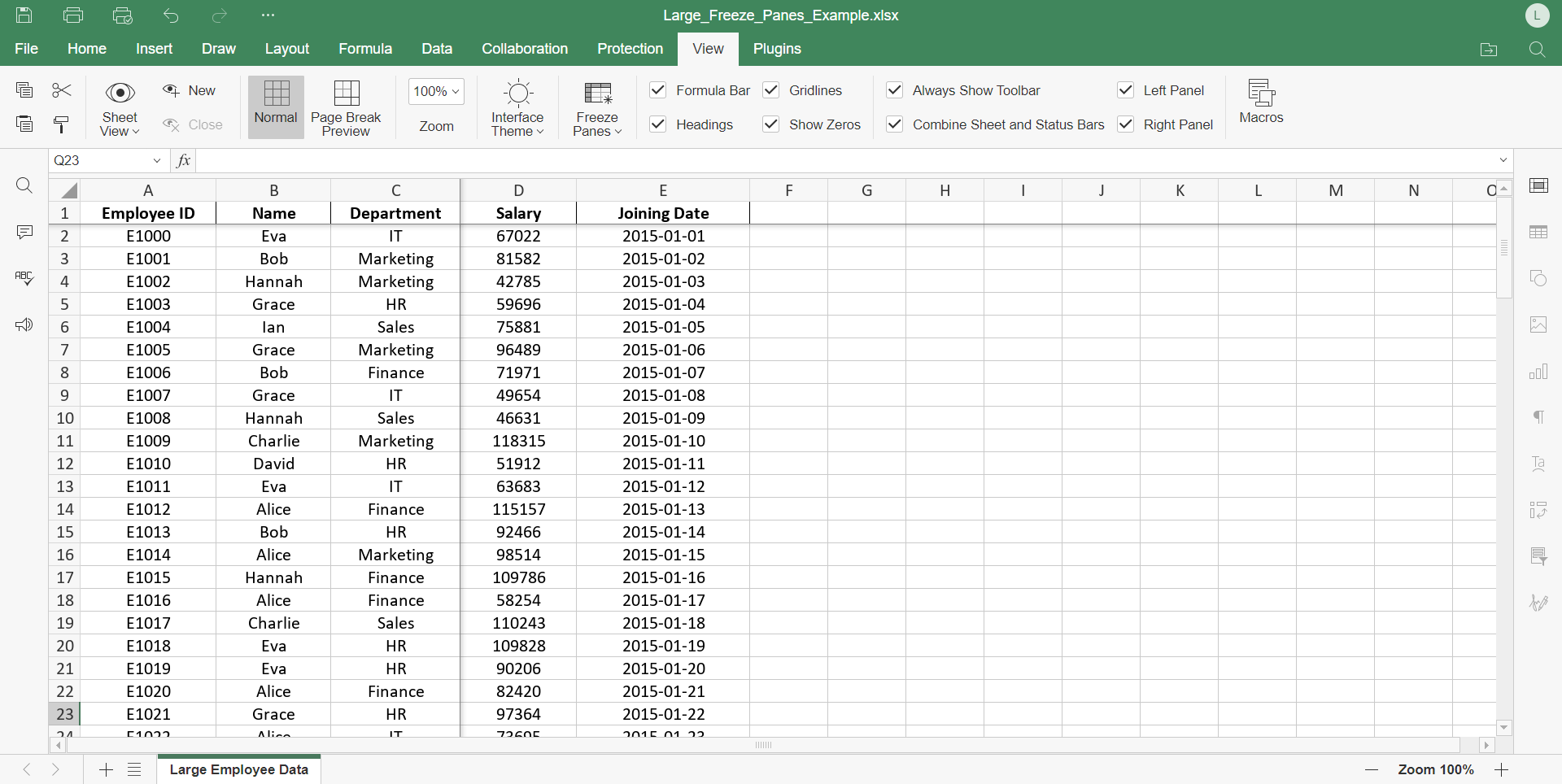
Precisou mudar? Sem estresse. Vá na guia ‘Exibir’, clique em ‘Congelar Painéis’ e depois em ‘Descongelar Painéis’. Tudo volta ao normal instantaneamente.
Como Congelar Células Específicas no Excel: Dicas Práticas
Congelar células específicas não é um recurso direto, mas você pode simular congelando linhas e colunas ao redor. O método de clicar na primeira célula móvel (como B2) é o mais próximo disso, congelando tudo acima e à esquerda dela.
Como Utilizar Painéis Congelados no Excel para Planilhas Grandes
Em planilhas grandes, painéis congelados são seus melhores amigos. Eles evitam que você perca o contexto dos dados ao rolar. Use para manter identificadores (colunas) e títulos (linhas) sempre visíveis, facilitando a análise.
Como Congelar Colunas no Excel para Iniciantes: Tutorial Básico
Para iniciantes, o mais simples é congelar apenas a primeira coluna. Vá em ‘Exibir’, clique em ‘Congelar Painéis’ e escolha ‘Congelar Primeira Coluna’. É uma ótima forma de começar a dominar esse recurso sem complicação.
Dicas Extras Para Você Virar Mestre No Excel
Vamos combinar: saber o básico é bom, mas dominar os detalhes te coloca na frente.
Aqui estão os truques que separam o iniciante do profissional.
- Atalho Secreto: Pressione ALT + W + F + F para congelar painéis diretamente. É mais rápido que clicar no menu.
- Erro Comum: Se nada parece travar, você provavelmente clicou em uma célula dentro de uma tabela Excel. Saia da tabela primeiro.
- Pulo do Gato: Para travar linhas E colunas juntas, não pense em ‘primeira linha’ ou ‘primeira coluna’. Clique na célula B2. O Excel trava tudo acima e à esquerda automaticamente.
- Checklist Antes de Congelar: 1) Sua planilha tem cabeçalhos claros? 2) Você rolou até onde os dados importantes começam? 3) Salvou o arquivo antes de testar?
- Limite Técnico: Não existe um número máximo fixado pela Microsoft, mas congelar dezenas de colunas pode travar o programa. Use com moderação.
- Custo Real: Esse recurso está incluso em todas as versões do Excel, do 2016 ao 365. Você não paga nada a mais por isso.
Perguntas Que Todo Mundo Faz (E As Respostas Diretas)
Como faço para travar a primeira linha e a primeira coluna ao mesmo tempo?
Clique na célula B2 e depois vá em ‘Exibir’ > ‘Congelar Painéis’.
O Excel entende que você quer manter visível a linha 1 (acima do B2) e a coluna A (à esquerda do B2). É o método universal.
Por que o comando para fixar várias colunas não aparece para mim?
Você precisa selecionar a coluna logo APÓS a última que quer congelar.
Se quer travar as colunas A e B, clique no cabeçalho da coluna C. Só então a opção ‘Congelar Painéis’ ficará ativa para bloquear o que está à esquerda.
É possível descongelar só uma parte das colunas travadas?
Não. A função ‘Descongelar Painéis’ remove todos os congelamentos de uma vez.
Para ajustar, você precisa descongelar tudo e depois congelar novamente a partir do ponto correto. É rápido, mas é o único jeito.
Pronto Para Deixar Sua Planilha Profissional?
A verdade é a seguinte: você acabou de aprender um dos recursos mais subestimados do Excel.
Deixar títulos sempre visíveis não é um luxo, é produtividade pura. Economiza tempo e evita erros bobos de digitação.
Seu desafio de hoje é este: Abra AGORA aquela planilha grande que você usa no trabalho ou nos estudos.
Vá direto na guia ‘Exibir’, escolha o que precisa ser travado e role a tela para ver a mágica acontecer.
Sentiu a diferença? Compartilha essa diga com aquele colega que sempre se perde nos dados.
E me conta aqui nos comentários: qual foi a primeira planilha que você organizou usando esse truque?
