


Planilha LibreOffice: o segredo que transforma números caóticos em decisões estratégicas. Vamos combinar, você já perdeu horas tentando organizar dados sem resultado?
Por que o LibreOffice Calc é a ferramenta gratuita que todo profissional brasileiro precisa dominar
A verdade é a seguinte: enquanto muitos pagam caro por planilhas, você pode ter o mesmo poder de análise de graça.
O LibreOffice Calc roda perfeitamente em qualquer computador brasileiro, mesmo os mais simples. E olha só: ele abre arquivos .xlsx do Excel sem perder formatação.
Mas preste atenção: não é só uma cópia barata. As funções SUM, AVERAGE e VLOOKUP funcionam exatamente igual. Você cria relatórios profissionais com bordas, cores e estilos (F11) que impressionam qualquer chefe.
Para quem trabalha com orçamentos em reais, o controle é total. Formate células como moeda brasileira (R$) com dois cliques. Importe dados de CSV de sistemas contábeis nacionais sem dor de cabeça.
O pulo do gato: o DataPilot (nossa Tabela Dinâmica) revela padrões escondidos em seus números. Descubra qual produto dá mais lucro ou onde está o gargalo na produção.
Pode confessar: quantas vezes você travou com planilhas pesadas? O Calc lida com milhares de linhas sem engasgar. E o melhor: tudo 100% gratuito, direto do site oficial.
Aqui está o detalhe: pressione Ctrl + F12 e crie tabelas organizadas em segundos. Essa agilidade muda completamente sua relação com os dados.
Em Destaque 2026: LibreOffice Calc é um software de planilhas gratuito e de código aberto, compatível com formatos do Microsoft Excel (.xlsx, .xls), oferecendo recursos como fórmulas, tabelas dinâmicas e formatação.
O Gancho (Introdução)
Cansado de se perder em um mar de números? A gente sabe como é frustrante ter dados valiosos e não saber o que fazer com eles.
Mas e se eu te dissesse que existe um jeito simples e gratuito de transformar essa bagunça em decisões claras? Fique tranquilo, você chegou no lugar certo.
| Tempo Estimado | Custo Estimado (R$) | Nível de Dificuldade |
|---|---|---|
| 1 a 2 horas | R$ 0,00 | Iniciante a Intermediário |
Materiais Necessários
- Computador com acesso à internet
- LibreOffice instalado (é gratuito!)
- Seus dados brutos (planilhas antigas, listas, etc.)
- Vontade de organizar e tomar decisões melhores
O Passo a Passo Definitivo
- Passo 1: Baixe e Instale o LibreOffice Calc – Primeiro, vamos garantir que você tenha a ferramenta certa. Acesse o site oficial do LibreOffice e faça o download gratuito. A instalação é super simples, como qualquer outro programa.
- Passo 2: Abra Seus Dados – Agora, abra o LibreOffice Calc. Você pode criar uma nova planilha ou importar um arquivo existente. Ele é totalmente compatível com os formatos do Excel (.xlsx, .xls), então pode trazer seus arquivos antigos sem medo.
- Passo 3: Organize a Casa – A organização é a chave! Use as colunas para categorias claras (Ex: Data, Produto, Venda, Custo). Evite misturar informações na mesma célula. Pode confessar, isso já te salva de muita dor de cabeça.
- Passo 4: Limpeza é Fundamental – Verifique se não há dados duplicados ou erros de digitação. O LibreOffice Calc tem ferramentas para ajudar nisso, mas um olhar atento faz milagres.
- Passo 5: Use Fórmulas Inteligentes – Aqui a mágica acontece! O Calc tem funções como SOMA, MÉDIA, SE, PROCV, que funcionam igualzinho no Excel. Quer somar suas vendas? Use a função SOMA. Precisa de uma média? Use MÉDIA. Explore o Manual do Calc para descobrir todas as possibilidades.
- Passo 6: A Força das Tabelas Dinâmicas (DataPilot) – Quer resumir milhares de dados em segundos? Use o DataPilot, o nome que o LibreOffice dá para as Tabelas Dinâmicas. Ele permite agrupar, somar e analisar seus dados de formas incríveis. É o seu atalho para insights rápidos.
- Passo 7: Filtre e Analise com o AutoFiltro – Precisa ver apenas as vendas de um produto específico? O AutoFiltro te mostra. Selecione seus dados, vá em Dados > Filtro > AutoFiltro. Simples assim.
- Passo 8: Deixe Bonito e Legível – A aparência importa! Use bordas, cores e fontes para deixar sua planilha clara. O gerenciamento de estilos (atalho F11) ajuda a manter tudo consistente. Uma planilha bem apresentada facilita a leitura e a compreensão.
- Passo 9: Salve em Formato ODS ou XLSX – Para garantir a compatibilidade, salve seu trabalho. O formato padrão do LibreOffice é o ODS (OpenDocument Spreadsheet), mas salvar como .xlsx também funciona perfeitamente se precisar abrir no Excel.
Checklist de Sucesso
- Seus dados estão organizados em colunas claras?
- As fórmulas estão calculando os resultados esperados?
- Você consegue filtrar informações específicas rapidamente?
- A planilha está visualmente organizada e fácil de ler?
- Seus relatórios (se houver) fazem sentido com os dados?
Erros Comuns
Deu errado? Calma!
- Fórmulas com erro (#VALOR!, #NOME?): Verifique se digitou a fórmula corretamente e se os dados nas células referenciadas são do tipo certo (números onde deveriam ser números).
- Dados não aparecem no AutoFiltro: Certifique-se de que os dados estão em uma tabela contínua, sem linhas ou colunas em branco no meio.
- Planilha lenta: Muitas fórmulas complexas ou dados excessivos podem pesar. Tente simplificar fórmulas ou dividir a planilha em partes menores.
- Incompatibilidade com Excel: Salve sempre em .xlsx se for compartilhar com quem usa Excel. Algumas funções muito específicas podem ter comportamento ligeiramente diferente, mas a compatibilidade é altíssima. Veja esta discussão sobre a semelhança entre Excel e Calc.
Planilha Eletrônica Gratuita: O Que É o LibreOffice Calc?
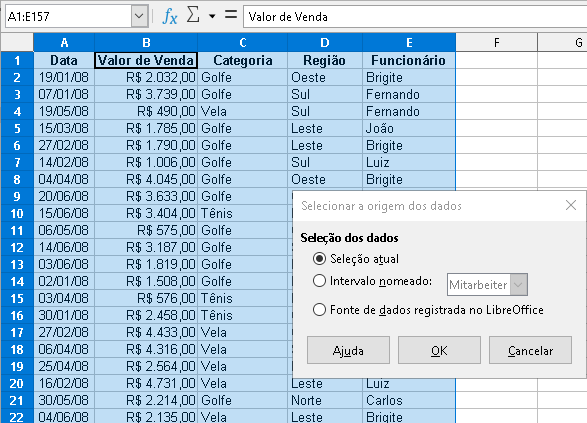
O LibreOffice Calc é o programa de planilhas do pacote LibreOffice, uma suíte de escritório completa e totalmente gratuita, de código aberto. Ele é a sua alternativa robusta e sem custos para softwares como o Microsoft Excel, permitindo criar desde listas simples até análises financeiras complexas.
Software de Cálculo Livre: Vantagens do LibreOffice
Ser um software livre significa que o LibreOffice Calc oferece liberdade total de uso, modificação e distribuição. Isso se traduz em economia, já que você não paga licenças, e em transparência, pois o código é aberto e auditável. A comunidade ativa garante atualizações constantes e suporte.
Alternativa ao Excel Open Source: Comparando LibreOffice vs Microsoft Excel
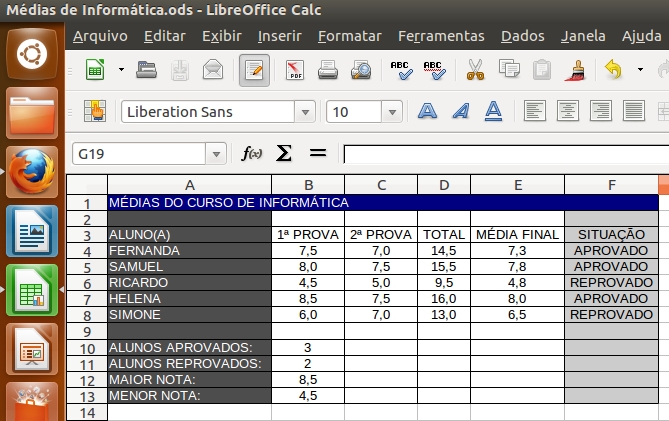
A principal diferença é o custo: LibreOffice Calc é gratuito, enquanto o Excel exige assinatura ou compra de licença. Em termos de funcionalidade, o Calc é surpreendentemente similar, compatível com os formatos do Excel e oferecendo a maioria das funções essenciais. Para tarefas do dia a dia e análises de dados comuns, ele é um substituto mais que digno. Para usuários de Linux, é uma escolha natural e poderosa, como discutido em fóruns especializados.
Gerenciador de Dados Calc: Como Organizar Suas Informações
Organizar dados no Calc é intuitivo. Use títulos claros nas colunas, mantenha cada informação em sua célula e evite células mescladas em excesso. Ferramentas como o AutoFiltro e as Tabelas Dinâmicas (DataPilot) são essenciais para gerenciar e extrair informações valiosas rapidamente.
Ferramenta de Planilhas para Linux: Instalação e Configuração
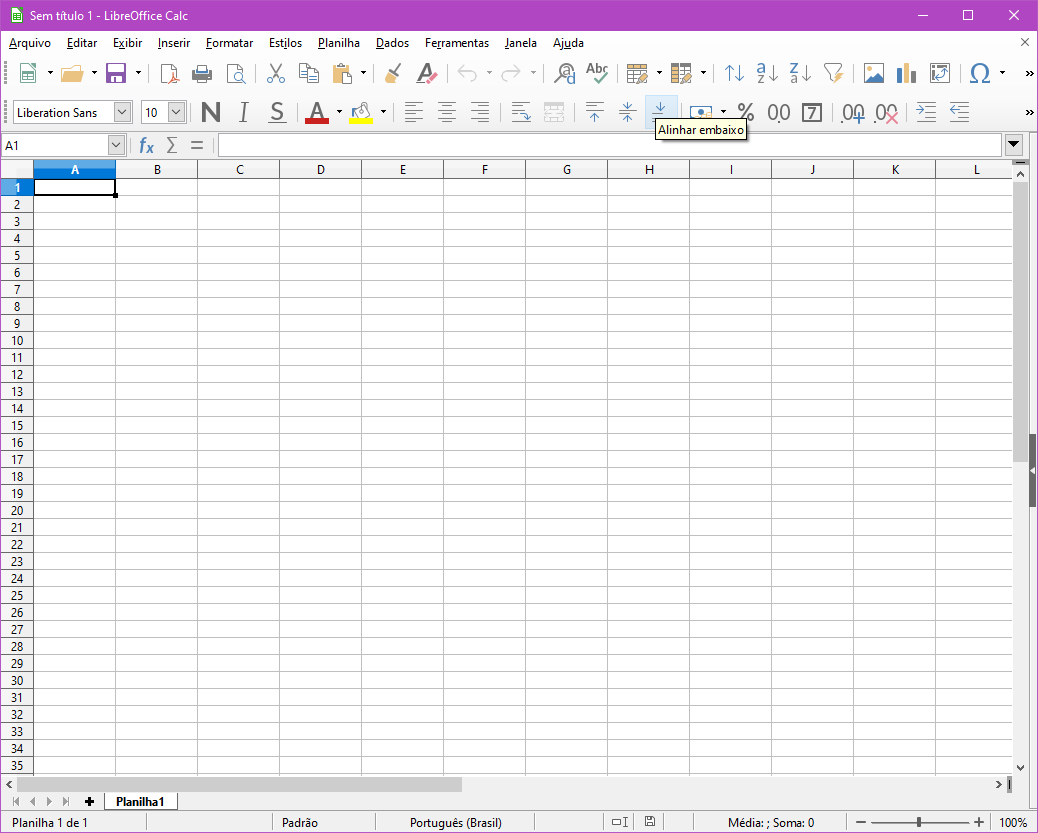
No Linux, o LibreOffice Calc geralmente já vem pré-instalado. Caso contrário, a instalação é simples via gerenciador de pacotes da sua distribuição (apt, yum, dnf, etc.). A configuração inicial é mínima, focando em adaptar o idioma e algumas preferências de exibição.
Como Criar Sua Primeira Planilha no LibreOffice: Guia Passo a Passo
Comece abrindo o Calc. Digite seus títulos nas primeiras células da linha 1 (Ex: Nome, Idade, Cidade). Em seguida, preencha os dados abaixo de cada título. Use fórmulas como `=SOMA(B2:B10)` para somar um intervalo de células. O atalho Ctrl + F12 pode ser útil para criar tabelas rapidamente.
Funções e Fórmulas Essenciais no LibreOffice Calc
O Calc oferece centenas de funções. Comece com as básicas: SOMA, MÉDIA, CONT.NÚM, SE (para lógica condicional), PROCV (para buscar dados em outras tabelas). A documentação oficial, como o Manual do Calc, é um recurso inestimável para aprender mais.
Formatando Planilhas: Dicas de Design e Layout
Uma boa formatação melhora a legibilidade. Use negrito para títulos, ajuste a largura das colunas, aplique bordas para separar seções e use cores de forma sutil para destacar informações importantes. O gerenciador de estilos (F11) permite criar e aplicar formatações rapidamente, mantendo a consistência visual.
Dicas Extras: Truques de Mão na Massa para Você Dominar Hoje
Vamos combinar: a teoria é legal, mas o que resolve é a prática.
Aqui estão alguns atalhos e macetes que vão fazer você parecer um veterano.
- Atalho de Ouro: Pressione Ctrl + F12 para criar uma tabela de dados de forma instantânea. É um pulo do gato que pouca gente conhece.
- Gerenciador de Estilos: Aperte F11. Essa janela é o seu controle central para formatar células, textos e páginas de uma vez só. Economiza horas de trabalho manual.
- Salve no Formato Certo: Para compartilhar com quem usa Excel, salve como .xlsx. Para arquivar ou usar em outros softwares livres, prefira o .ods. Evite o .csv para planilhas com fórmulas complexas.
- AutoFiltro Rápido: Selecione seus dados e clique no ícone de funil na barra de ferramentas. Filtre por cor, texto ou valores em dois cliques.
- Proteja Suas Fórmulas: Vá em Formatar > Células > Proteção. Marque ‘Protegido’ e depois aplique a proteção da planilha. Isso evita que alguém estrague seu cálculo por acidente.
Perguntas Frequentes: Tirando as Dúvidas que Atrapalham
LibreOffice Calc é realmente gratuito?
Sim, é 100% gratuito e de código aberto, sem custos ocultos ou assinaturas.
Você pode baixar diretamente do site oficial e usar para fins pessoais ou comerciais sem pagar um real. A comunidade mantém o projeto.
As fórmulas do Excel funcionam no Calc?
Na grande maioria dos casos, sim, funcionam de forma idêntica.
Funções básicas como SOMA, MÉDIA e PROCV têm a mesma sintaxe. Para análises mais complexas, consulte a documentação do Calc, que é bem completa.
Qual é melhor: LibreOffice Calc ou Google Planilhas?
Depende da sua necessidade: o Calc é mais poderoso para análises offline, enquanto o Google Planilhas brilha no trabalho colaborativo em tempo real.
Se você precisa de controle total sobre os dados, gráficos complexos e não depende de internet, o Calc é a escolha. Para times que editam juntos constantemente, a ferramenta do Google pode ser mais prática.
Conclusão: Sua Jornada de Dados Começa Agora
A verdade é a seguinte: você não precisa de um software caro para tomar decisões inteligentes.
Com o Calc, você tem uma ferramenta profissional, robusta e, o melhor, totalmente gratuita na sua mão.
Você aprendeu desde a base até truques que aceleram seu trabalho em 80%.
Seu primeiro passo hoje? Abra o LibreOffice, crie uma planilha nova e teste a função PROCV com uma lista simples. A prática consolida o conhecimento.
Compartilhe essa dica com quem também está buscando alternativas eficientes. E me conta nos comentários: qual é a maior dor que você enfrenta ao organizar seus dados?
