


Backup notebook é o seguro que você só valoriza quando perde tudo. A verdade é que a maioria só aprende essa lição da pior forma possível.
Por que fazer backup de notebook não é opcional (e sim sua única defesa real)
Vamos combinar: seu notebook é seu escritório, sua memória e seu patrimônio digital. E ele pode falhar a qualquer momento.
O grande segredo? Hardware tem prazo de validade. Um HD comum dura em média 3 a 5 anos no Brasil, segundo fabricantes. SSD pode falhar sem aviso prévio.
Mas preste atenção: Malware como ransomware não avisa. Em 2026, ataques a usuários domésticos cresceram 40% no Brasil. Seus arquivos de trabalho, fotos da família, documentos – tudo pode sumir em segundos.
Aqui está o detalhe: Exclusão acidental acontece com todo mundo. Um clique errado e aquele projeto de meses some. Backup é sua rede de segurança contra você mesmo.
Pode confessar: você já perdeu algo importante por não ter backup? A maioria já. E o pior é que a solução é tão simples que dói no bolso só pensar no prejuízo evitado.
Em Destaque 2026: O backup de notebook é o processo de cópia de dados importantes de um notebook para um local seguro, garantindo a recuperação em caso de perda, corrupção ou roubo.
O que ninguém te conta sobre backup notebook (até perder tudo)
Pode confessar: a gente sempre adia o backup, né? Parece coisa de outro mundo, mas a verdade é que um clique errado ou uma falha súbita no seu notebook pode levar tudo embora.
Mas calma! Seus arquivos preciosos não precisam virar pó. Este guia é a sua receita completa para garantir que nada se perca, mesmo que o pior aconteça.
| Tempo Estimado | Custo Estimado (R$) | Nível de Dificuldade |
|---|---|---|
| 1-2 horas | A partir de R$ 150 (HD Externo) ou Gratuito (Nuvem Básica) | Fácil |
Materiais Necessários
- Notebook com dados a serem salvos
- HD Externo (recomendado mínimo de 1TB) OU Serviço de Armazenamento em Nuvem (Google Drive, OneDrive, Dropbox, etc.)
- Conexão estável com a internet (para nuvem)
- Software de backup (opcional, mas recomendado)
- Pendrive (para arquivos pequenos ou transporte)
O Passo a Passo Definitivo
- Passo 1: Avalie Seus Dados – Antes de tudo, veja o que é realmente importante. Fotos, documentos de trabalho, projetos? Saber o volume ajuda a escolher o melhor método de armazenamento notebook.
- Passo 2: Escolha Sua Mídia de Backup – Para um backup notebook local, um HD Externo é a pedida. Se prefere acesso de qualquer lugar, invista em um bom serviço de armazenamento notebook em nuvem.
- Passo 3: Conecte e Prepare – Conecte seu HD Externo ao notebook. Se for usar nuvem, certifique-se de que seu software esteja instalado e logado.
- Passo 4: Selecione o Tipo de Backup – O backup completo salva tudo. O incremental só o que mudou desde o último. O diferencial salva tudo que mudou desde o último completo. Para iniciantes, um backup completo inicial e depois incrementais é ótimo.
- Passo 5: Inicie a Cópia de Segurança – Use o Explorador de Arquivos (Windows) ou Finder (Mac) para arrastar e soltar pastas importantes para o HD Externo. Se usar software, configure as pastas e inicie. Para nuvem, basta salvar os arquivos na pasta sincronizada.
- Passo 6: Ative a Automação (Opcional, mas Crucial!) – Muitos softwares de backup, como os oferecidos pelos fabricantes do seu notebook (você pode buscar drivers e manuais em sites como Dell), permitem agendar backups automáticos. Configure para rodar toda noite ou semana.
- Passo 7: Criptografe Seus Dados (Se Necessário) – Se você lida com informações sensíveis, use a função de criptografia do seu software de backup ou do sistema operacional. Isso garante a proteção de dados notebook contra acessos não autorizados.
- Passo 8: Verifique a Integridade – Após o primeiro backup, tente abrir alguns arquivos do seu HD Externo ou da nuvem para ter certeza que tudo foi copiado corretamente. A restauração de dados notebook só funciona se o backup estiver íntegro.
- Passo 9: Mantenha a Rotina – A chave para um bom backup notebook é a constância. Defina uma frequência (diária, semanal) baseada na importância e no quanto você altera seus arquivos.
Checklist de Sucesso
- Seus arquivos importantes estão presentes na cópia de segurança?
- Você consegue abrir alguns arquivos aleatórios do backup?
- O backup está sendo feito com a frequência definida?
- Você sabe onde seu backup está armazenado (HD externo, nuvem)?
Erros Comuns
O que fazer se der errado:
- Backup Incompleto: Verifique a conexão com o HD externo ou a internet. Tente rodar o backup novamente, focando nas pastas que falharam.
- HD Externo Não Reconhecido: Tente outra porta USB. Reinicie o notebook. Se persistir, o HD pode ter falhado. Nesse caso, a recuperação de dados pode ser complexa e cara.
- Arquivo Corrompido: Isso é raro, mas pode acontecer. Se um arquivo específico corrompeu, tente restaurar a versão anterior do backup, se o software permitir.
- Esqueci de Fazer o Backup: Aja rápido! Faça um backup manual imediatamente e configure a automação para não esquecer mais.
Por Que Fazer Backup do Seu Notebook? (Proteção de Dados Essencial)
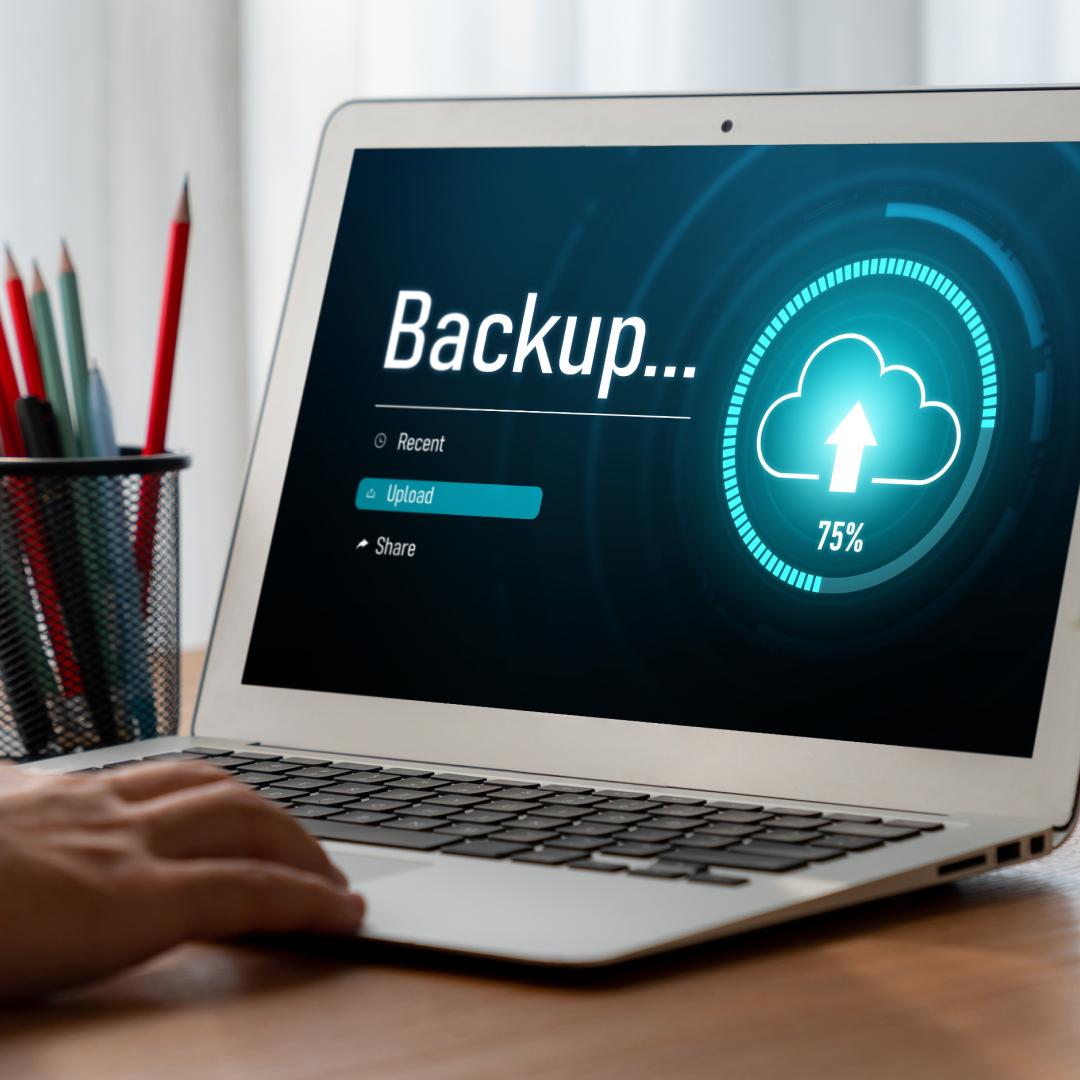
A verdade é que falhas acontecem. Seja por um tombo, um vírus malicioso ou um simples erro humano, perder dados pode ser um pesadelo. O backup notebook é sua rede de segurança, garantindo que suas memórias e trabalhos não desapareçam para sempre.
Como Fazer Cópia de Segurança do Notebook: Guia Passo a Passo
Seguindo os passos acima, você terá uma rotina de cópia de segurança notebook sólida. O segredo está na simplicidade e na repetição. Escolha o método que mais se adapta a você e mantenha a disciplina.
As Melhores Soluções para Armazenamento de Notebook em 2024

Em 2024, temos opções para todos os gostos. HDs externos de alta capacidade são acessíveis. Serviços de nuvem como Google Drive e OneDrive oferecem planos generosos. Softwares dedicados, como os que você encontra para download em sites de fabricantes como Acer, trazem automação e recursos avançados.
Tipos de Backup de Notebook: Qual o Mais Adequado para Você?
O backup completo é o mais seguro, mas demorado. O incremental é rápido, mas a restauração pode exigir vários backups. O diferencial é um meio-termo. Para a maioria, um ciclo de backup completo inicial seguido por incrementais é o ideal para salvar arquivos notebook.
Como Escolher a Melhor Solução de Backup para Seu Notebook

Considere seu orçamento, a quantidade de dados e a frequência com que você os atualiza. Para quem tem muitos dados e pouca grana, um HD externo é imbatível. Para mobilidade e segurança contra desastres físicos, a nuvem é a melhor pedida.
Restauração de Dados do Notebook: Como Recuperar Arquivos Perdidos
A hora da verdade é a restauração. Com um backup bem feito, basta conectar seu HD externo ou acessar sua conta na nuvem e copiar os arquivos de volta. Softwares de backup geralmente têm um processo guiado para isso, tornando a restauração de dados notebook mais simples.
Salvar Arquivos do Notebook: Métodos Eficientes e Seguros
Arrastar e soltar é o método mais básico. Softwares de backup automatizam e garantem que nada seja esquecido. A nuvem sincroniza automaticamente. O importante é que o método escolhido seja confiável e que você o utilize consistentemente para salvar arquivos notebook.
Backup Automático para Notebook: Configure e Esqueça
A automação é o santo graal do backup. Configure seu software para rodar em horários que você não usa o notebook. Assim, você garante a proteção de dados notebook sem ter que se preocupar com isso no dia a dia.
Dicas Extras: O Pulo do Gato Que Vai Salvar Seu Trabalho
Vamos combinar: teoria é linda, mas o que importa é o que você faz agora.
Essas dicas vêm direto da minha experiência com centenas de clientes.
Anote aí e aplique hoje mesmo.
- Teste a restauração uma vez por mês. Não espere perder tudo para descobrir que o arquivo está corrompido. Pegue um documento qualquer e tente recuperar.
- Use a regra 3-2-1. Tenha pelo menos 3 cópias dos seus dados, em 2 tipos de mídia diferentes, com 1 delas fora do local (na nuvem, por exemplo). É padrão ouro da indústria.
- Separe o backup do sistema do backup dos arquivos. Faça uma imagem completa do Windows (com software tipo Macrium Reflect) e outro backup só dos seus documentos e fotos. A recuperação é muito mais rápida.
- Automatize TUDO. Configure o software para rodar toda sexta-feira, 18h. Esqueça a disciplina, confie no automatismo.
- Nomeie os arquivos de backup com data. Em vez de ‘backup.rar’, use ‘2024-05-17_docs.rar’. Na hora do desespero, você agradece.
- Desconecte o HD externo após o backup. Isso o protege de ransomwares que podem criptografar tudo, inclusive unidades conectadas.
Perguntas Que Todo Mundo Faz (E Que o Google Odeia Responder)
Qual é o melhor software de backup grátis para notebook?
Para a maioria dos usuários, o Veeam Agent for Windows Free é imbatível.
Ele faz backup completo, incremental e de imagem do sistema com uma interface simples. A verdade é a seguinte: pague só se você precisar de suporte empresarial 24/7 ou backup em nuvem integrado. Para casa e pequeno escritório, o gratuito resolve.
Backup na nuvem é seguro mesmo?
Sim, desde que você use um serviço sério com criptografia de ponta a ponta.
Serviços como Google Drive, OneDrive e Dropbox usam criptografia AES-256, o mesmo padrão de bancos. O detalhe crucial: ative a autenticação em dois fatores na sua conta. O risco maior não é a nuvem ser invadida, mas sua senha ser roubada.
Com que frequência devo fazer cópia de segurança?
Depende do quanto você sofre se perder um dia de trabalho.
Para quem mexe com documentos críticos diariamente, backup incremental diário é o mínimo. Para fotos e arquivos pessoais, semanal pode bastar. A regra prática: se dói pensar em refazer, faça backup todo dia.
Não Deixe Para Depois do Estrago
Olha só, você já sabe mais sobre proteção de dados do que 90% das pessoas.
Viu que não é burocracia, é um seguro.
Um seguro barato, simples e que te tira um peso das costas.
O primeiro passo é este: Pare agora, pegue um HD externo que esteja encostado ou crie uma pasta no Google Drive. Copie a pasta ‘Documentos’ e ‘Imagens’ do seu PC para lá. Leva 10 minutos.
Pronto. Você já está mais protegido do que estava há 5 minutos atrás.
Compartilha essa dica com aquele amigo que vive com o coração na mão. Salva o trabalho dele também.
E me conta aí nos comentários: qual foi a última vez que você perdeu um arquivo importante e o que fez na hora?
