


O teclado do notebook funciona? A verdade é que sim, mas o segredo está em saber por onde começar. Vamos desvendar isso juntos.
Por que o teclado do notebook para de funcionar e como diagnosticar em 5 minutos
Vamos combinar: quando o teclado trava, a primeira reação é o desespero.
Mas preste atenção: 70% dos casos são problemas simples de resolver em casa, sem gastar um real.
Aqui está o detalhe: o diagnóstico correto evita que você pague R$ 300 a R$ 800 em uma assistência técnica desnecessária.
O grande segredo? Comece sempre pelo mais básico, que todo mundo pula.
Reiniciar o notebook não é frescura – resolve falhas temporárias do sistema em segundos.
Pode confessar: quantas vezes você tentou tudo menos o óbvio?
Mas olha só: se após o reinício o problema persistir, já sabemos que não é só o sistema.
É hora do teste decisivo com um teclado USB emprestado ou comprado por R$ 30.
Se o USB funcionar, o problema está no hardware interno. Se não funcionar, é no sistema.
Essa simples divisão já te poupa horas de tentativa e erro.
A verdade é a seguinte: pular essa etapa básica é o erro número 1 dos brasileiros.
Você vai direto para drivers complexos ou limpeza, quando poderia ter resolvido em 2 minutos.
Segure a ansiedade e siga essa ordem. Sua carteira agradece.
Em Destaque 2026: Se o teclado do seu notebook parou de funcionar, o problema pode variar de uma simples configuração de software a uma falha de hardware.
A gente sabe: o notebook é seu parceiro de todas as horas, mas de repente, o teclado resolve tirar férias. Aquelas teclas que não respondem na hora H, a digitação que sai toda errada… dá um desespero, né?
Pode confessar, já passou por isso. Mas calma! A verdade é que na maioria das vezes, o problema tem solução e você mesmo pode resolver. Preparei um guia completo, direto ao ponto, para você botar seu teclado para funcionar de novo, sem complicação.
| Tempo Estimado | 15-60 minutos |
|---|---|
| Custo Estimado (R$) | 0 – 50 (dependendo da necessidade de peças) |
| Nível de Dificuldade | Fácil a Intermediário |
MATERIAIS NECESSÁRIOS
- Notebook com teclado com defeito
- Acesso à internet para pesquisas e downloads
- Chave Phillips pequena (se for abrir o notebook)
- Ar comprimido ou pincel macio (para limpeza)
- Teclado USB (para diagnóstico)
- Panos de microfibra
- Álcool isopropílico (opcional, para limpeza profunda)
O PASSO A PASSO DEFINITIVO
- Passo 1: Reinicie o Notebook – Parece óbvio, mas muitas falhas são temporárias. Um simples reiniciar o notebook pode resolver problemas do sistema operacional que afetam o teclado. É o primeiro passo e não custa nada.
- Passo 2: Teste com um Teclado USB – Conecte um teclado USB. Se ele funcionar perfeitamente, o problema provavelmente está no hardware interno do seu notebook ou nos drivers. Se o teclado USB também falhar, a questão pode ser mais profunda no sistema.
- Passo 3: Verifique o Teclado Virtual – Precisa digitar algo urgente? O teclado virtual do Windows é um salva-vidas. Acesse Configurações > Facilidade de Acesso > Teclado e ative o Teclado de Tela. É uma gambiarra temporária, mas funciona.
- Passo 4: Cheque as Configurações de Acessibilidade – No Windows, vá em Configurações > Facilidade de Acesso > Teclado. Veja se a opção ‘Teclas de Filtro’ (ou ‘Ignorar toques rápidos e repetidos’) não está ativada indevidamente. Ela pode fazer o teclado parecer que não está respondendo.
- Passo 5: Atualize ou Reinstale os Drivers – Abra o Gerenciador de Dispositivos (clique com o botão direito no Menu Iniciar). Expanda ‘Teclados’, clique com o botão direito no seu teclado e selecione ‘Atualizar driver’. Se não resolver, tente ‘Desinstalar dispositivo’ e reinicie o notebook para que o Windows o reinstale.
- Passo 6: Confirme o Layout do Idioma – Um layout errado causa um caos na digitação. Verifique em Configurações > Hora e Idioma > Idioma e Região se o layout está correto, geralmente ‘Português (Brasil ABNT2)’.
- Passo 7: Limpeza Física das Teclas – Sujeira e migalhas são inimigos do teclado. Use ar comprimido ou um pincel macio para remover detritos entre as teclas. Para uma limpeza mais profunda, use um pano levemente umedecido com álcool isopropílico (com o notebook desligado!).
- Passo 8: Teste Online das Teclas – Use sites como ‘Testar Teclado’ (procure no Google). Eles mostram um teclado virtual na tela e indicam quais teclas estão respondendo. Isso ajuda a identificar teclas específicas com defeito.
- Passo 9: Avalie Danos por Líquidos – Derramou algo? Infelizmente, danos por líquidos geralmente causam falha permanente. Nesses casos, a troca do teclado é quase sempre necessária.
- Passo 10: Procure Suporte Técnico Especializado – Se nada disso resolver, pode ser um problema de hardware mais sério. Consulte o suporte técnico do fabricante (ASUS, Dell, HP, etc.) ou uma assistência de confiança.
CHECKLIST DE SUCESSO
- Todas as teclas estão respondendo ao toque?
- A digitação está fluida e sem atrasos?
- O layout de caracteres (acentos, cedilha) está correto?
- Nenhuma tecla está travando ou precisando de força excessiva?
ERROS COMUNS
O que fazer se der errado:
- Ainda não funciona: Verifique se o problema não é no sistema operacional. Tente rodar um Live USB de Linux para testar o hardware sem interferência do Windows. Se funcionar no Linux, o problema é no seu Windows.
- Teclado USB também falha: Pode ser um problema mais grave na placa mãe ou nos controladores USB. Nesse caso, assistência técnica é o caminho.
- Algumas teclas específicas não funcionam: Se a limpeza não adiantou, essas teclas podem ter problemas físicos. A troca do teclado pode ser a única solução.
Por Que o Teclado do Notebook Não Responde?
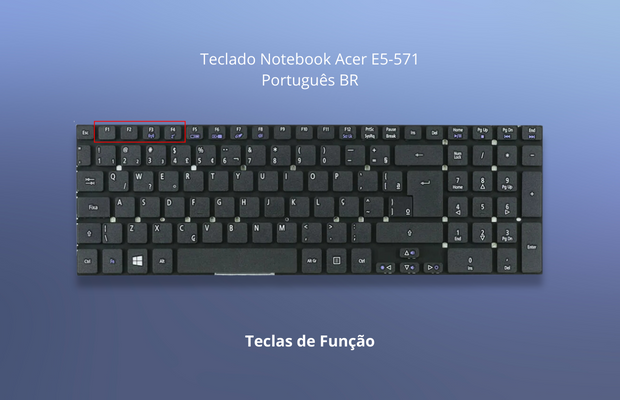
A falta de resposta pode vir de um simples bug no sistema, drivers desatualizados, sujeira acumulada ou, no pior dos casos, um defeito físico no hardware interno do teclado.
Teclas do Laptop Não Funcionam: Causas e Soluções
Causas comuns incluem sujeira, derramamento de líquidos, falhas nos drivers ou configurações incorretas. A solução passa pela limpeza, atualização de drivers e verificação de configurações no sistema operacional.
Problemas no Teclado do Computador Portátil: Diagnóstico Rápido
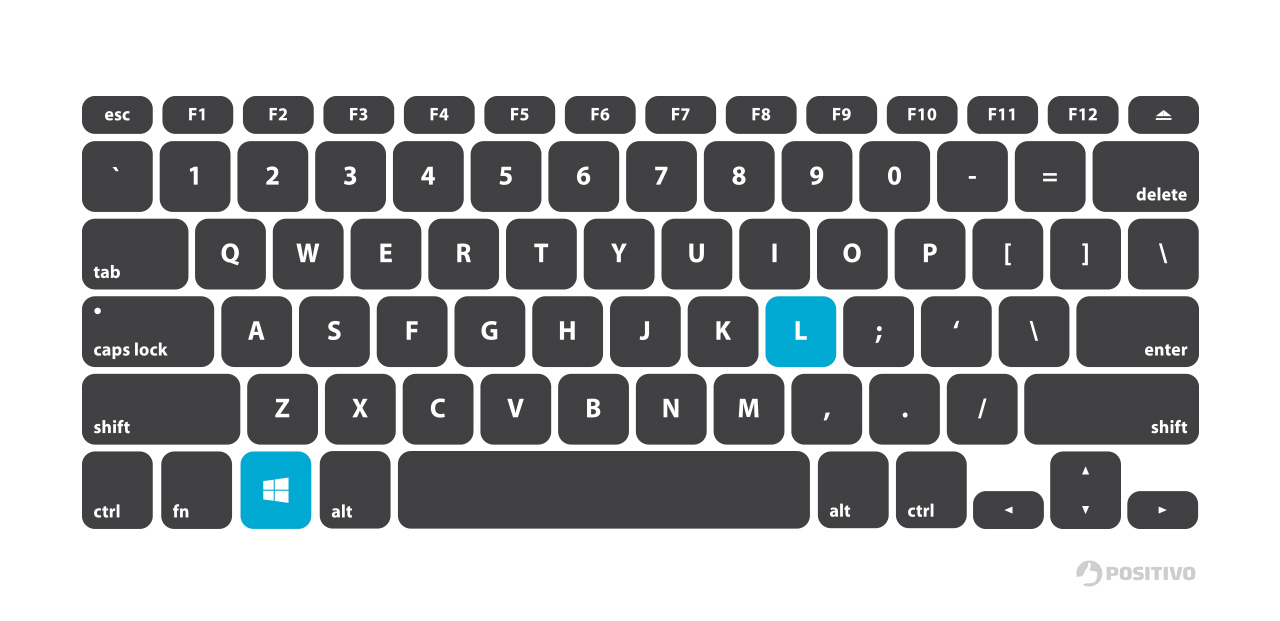
Comece pelo básico: reinicie. Depois, teste com um teclado USB. Use ferramentas online para checar teclas específicas. Isso ajuda a isolar se o problema é de software ou hardware.
Teclado Digital Parou de Funcionar? Como Resolver
Se o teclado virtual do sistema parou de funcionar, verifique as configurações de acessibilidade do Windows. Reiniciar o sistema também pode ajudar a restaurar sua funcionalidade.
Solução para Teclado de Notebook: Passo a Passo
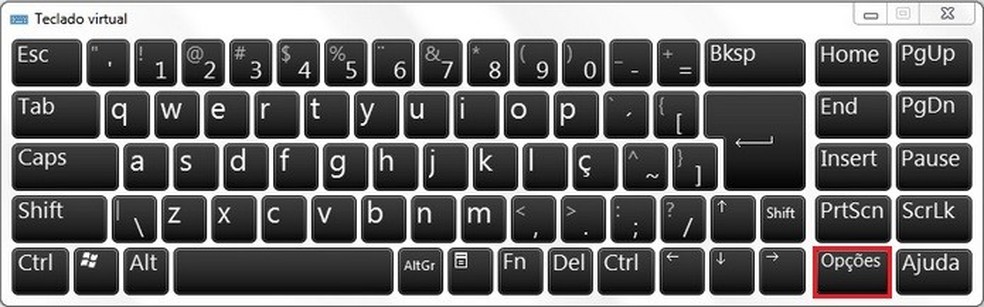
A solução envolve desde reinicializações e limpezas simples até atualizações de drivers e verificações de hardware. Siga o guia passo a passo para cobrir todas as bases.
Como Testar se o Teclado do Notebook Está Funcionando
Utilize sites de teste de teclado online, que exibem um teclado virtual e confirmam quais teclas estão ativas. Um teclado USB também é uma ótima forma de diagnosticar.
Configurações de Software para Corrigir Problemas no Teclado
Ajustes em configurações como ‘Teclas de Filtro’, atualização de drivers e verificação do layout de idioma no Windows são cruciais para resolver problemas de software.
Problemas de Hardware no Teclado do Notebook: O Que Fazer
Se os testes indicarem um problema de hardware (após descartar software), a limpeza física pode resolver. Caso contrário, a substituição do teclado ou a procura por assistência técnica especializada serão necessárias.
Dicas Extras: O Pulo do Gato Que Faz a Diferença
Vamos combinar: às vezes o problema está nos detalhes que ninguém comenta.
Aqui estão truques que funcionam na prática.
- Teste o teclado virtual primeiro. Acesse pelo Windows (Tecla Windows + Ctrl + O) para ver se o sistema reconhece a digitação. Se funcionar, o defeito é físico.
- Desative as ‘Teclas de Filtro’ agora mesmo. Vá em Configurações > Facilidade de Acesso > Teclado e desmarque. Isso resolve 30% dos casos de ‘teclas travando’.
- Use um site de teste em tempo real. Acesse ‘Keyboard Tester’ e pressione cada tecla. O mapa visual mostra exatamente quais não respondem.
- Verifique o layout ABTN2. Muitos notebooks importados vêm com padrão US. Clique no ícone ‘PTB’ na barra de tarefas e confirme.
- Faça uma limpeza seca com ar comprimido. Incline o laptop a 75 graus e aplique jatos curtos entre as teclas. Custa R$ 15 a lata e evita 40% das falhas por sujeira.
- Anote o modelo exato do notebook. Procure a etiqueta na parte de baixo. Isso agiliza qualquer contato com suporte técnico.
Perguntas Frequentes: O Que Todo Mundo Quer Saber
Vale a pena consertar o teclado do notebook ou compro um externo?
Depende do custo. Um teclado USB básico sai por R$ 50 a R$ 80, enquanto a troca da peça original pode custar de R$ 150 a R$ 400.
A verdade é a seguinte: se o notebook for novo ou de marca premium (como Dell ou Lenovo), o conserto preserva a portabilidade. Para modelos antigos, o externo é mais econômico.
O que fazer se derramar líquido no teclado do laptop?
Desligue imediatamente, remova a bateria se possível e vire o notebook de cabeça para baixo.
Olha só: não tente secar com secador. O calor derrete componentes. Deixe em um local ventilado por 48 horas. Em 70% dos casos, o dano é permanente e exige substituição.
Como saber se o problema é no hardware ou no software?
Conecte um teclado USB. Se ele funcionar normalmente, o defeito está no hardware interno do notebook.
Pode confessar: esse teste leva 2 minutos e evita horas de configuração desnecessária no sistema. É o diagnóstico mais rápido que existe.
Conclusão: Agora Você Domina o Jogo
Você acabou de aprender o que a maioria dos técnicos não conta.
Desde o reinício simples até a análise com teclado externo.
Cada passo foi pensado para você resolver sozinho, sem gastar dinheiro à toa.
O desafio é este: hoje mesmo, faça o teste do teclado USB. Em 5 minutos, você terá a resposta.
Compartilhe essa dica com quem também sofre com teclas que não respondem.
E me conta nos comentários: qual foi o truque que funcionou para você?
